Что такое админка Wor dPress или, как правильно, административная панель? Это – сердце вашего сайта! Представьте, что ваш блог – как наручные часы, красивые и презентабельные, такими их видят окружающие. Но если вы снимите циферблат, то под ним найдете механизм, который и определяет то, что мы видим на дисплее. Так вот, этот механизм – это и есть админка: центр, из которого производится управление вашим сайтом. Если вы только установили WordPress, прочитайте статью.
Wordpress Руководство Пользователя
Полное руководство по установке и настройке WordPress. С помощью инструкции вы узнаете, как за один вечер создать привлекательный сайт практически бесплатно. Начинающим пользователям WordPress достаточно активировать модуль и основную информацию по сайту. Чтобы установить плагин, зайдите в административную панель — плагины — добавить новый. В строке поиска введите «Yoast SEO — Установить — Активировать».
Проще говоря – из этой административной панели вы можете менять внешний вид сайта, устанавливать плагины, публиковать посты на вашем блоге, создавать новые страницы, отслеживать комментарии и многое другое. Админка WordPress: разделы и функционал Как же устроен изнутри ваш новый сайт на вордпресс? Кстати, если вы тщательно разберетесь, как работает админка – это сэкономит вам кучу времени и нервов в будущем, особенно когда сайт будет раскручен.
И это также обеспечит полный контроль над вашим блогом. Как зайти в админку вордпресс?
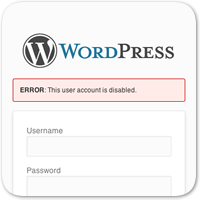
Как ни странно, это один из самых популярных вопросов. Так вот, все просто – достаточно ввести URL вашего сайта и следом /wp-admin. Так вы попадете на страницу wp login, где надо ввести имя и пароль.
Отсюда вы переходите прямиком на стартовую страницу. Консоль Это именно то место, куда вы попадаете каждый раз, когда входите в панель управления. Стартовая страница содержит ссылки на основные разделы. Речь идет о таких возможностях, как конфигурация сайта, поиск новой темы, написание вашего первого поста, добавление страницы и тому подобное. Из чего состоит Консоль? Здесь есть 6 основных виджетов, или информационных боксов:. «На виду».
Он сообщает, как много постов, страниц и комментариев находится в данный момент на сайте. Также, какая версия WordPress и какая тема используются. «Активность». Этот виджет показывает недавно опубликованный контент, последние комментарии и другую информацию. «Быстрый черновик».
Хотите начать писать пост для следующей публикации? Для этого и существует этот бокс: в нем вы можете создать наброски статей, которые опубликуете в будущем. «Новости WordPress».
Раздел: • Согласно п. 18 Закона РФ от N 2300-1 «О защите прав потребителей» при обнаружении недостатков вы можете отказаться от исполнения договора купли-продажи и потребовать возврата уплаченной за товар суммы. Образец трудового контракта на английском языке. Рассмотрим, каковы последствия такой смены в части отношений по договору каско. НЕКОТОРЫЕ ТИПИЧНЫЕ УСЛОВИЯ ВНЕШНЕТОРГОВЫХ КОНТРАКТОВ С ПАРАЛЛЕЛЬНЫМИ ТЕКСТАМИ (НА РУССКОМ И АНГЛИЙСКОМ ЯЗЫКАХ) КОНТРАКТ N ¦ CONTRACT N ¦ Москва ¦ Moscow '_____' _________________ 20____ г.
В этом разделе вы найдете последние новости из мира WordPress. Как только вы начинаете добавлять плагины и темы – на вашей панели появляются дополнительные боксы, которые в дальнейшем нужно будет настроить. Об этом в следующих статьях. Как вы можете моделировать вашу панель управления? Смотрите – у всех виджетов в правом верхнем углу есть маленькая стрелка.
Если вы кликните на нее, бокс свернется, а при желании вы можете опять его открыть. Также можно взять любой бокс и перетащить его на другое место. Можете двигать его как по вертикали, так и по горизонтали, пока не найдете оптимальную позицию.
Хотите добавить другие опции? Достаточно пойти в «Настройки экрана» (в правом верхнем углу). Здесь вы можете увидеть все активированные на данный момент виджеты и дезактивировать то, что не хотите видеть (и наоборот). Если вам не хватает какого-то бокса на админке – вполне возможно, что он просто не отмечен галочкой в настройках и поэтому скрыт. И последняя опция на консоли – «помощь» – предоставляет контекстуальную помощь к открытой в данный момент странице. А точнее, она сообщает о том, что содержится на экране и что с этим можно делать. Итак, экран визуально делится на две неравные части: слева будет узкая полоска основного меню и справа – широкая рабочая область.
Из меню можно перейти в любой раздел админки. А рабочая область – это то, где отражается выбранный раздел. Все очень интуитивно! Скажем, когда вы переходите к разделу «Записи» «Все записи» – на рабочей области отразится информация о ваших постах, а слева, в меню, вкладка «Записи» откроется полностью. Разделы, которые отвечают за контент на вашем блоге:. «Записи».
Скоро он станет вашим любимым разделом! Здесь можно посмотреть все посты, находящиеся на сайте, включая черновые и удаленные, плюс всю относящуюся к ним информацию (дата, автор, метки и т.д.). Отсюда же можно ими управлять, редактировать их и удалять. Здесь можно прочитать подробнее «Как написать и опубликовать статью». «Медиафайлы». Позволяет прикреплять и выбирать медиафайлы, здесь же видно, сколько места они занимают на сервере. Отсюда можно управлять ссылками и добавлять новые.
«Страницы». Показывает все опубликованные страницы, позволяет редактировать их и создавать новые. Читайте здесь “Как создать страницу в wordpress”.
«Комментарии». Отнеситесь внимательно к этому разделу! Читатели бывают разные, и могут оставлять оскорбительные замечания – или просто спам. Отсюда можно просматривать комментарии и управлять ими.
«Обратная связь». С помощью этого раздела вы получите мнения пользователей о вашем блоге. Разделы, которые относятся к настройкам сайта:. «Внешний вид». Вы уже знаете, как будет выглядеть ваш блог? Или же ищите что-то, что вас вдохновит? Этот раздел позволяет создать сайт именно таким, каким вы его хотите видеть: если не устраивает готовая тема, ее можно подогнать под ваши потребности.
Здесь вы найдете шаблоны, сможете установить цветовую гамму, шрифты, фон, создать меню и активировать виджеты. Подробнее о темах WordPress читайте в статье. Содержит каталог плагинов, тут же можно выбрать и установить новый. «Пользователи». Из этого раздела вы можете пригласить пользователей и отслеживать их присутствие на блоге. Здесь же находиться ваш профиль и персональные настройки. «Инструменты».
Здесь находятся уже более сложные инструменты для вебмастеров, так что пока можно и отложить знакомство с ними. «Настройки». В этом разделе вы найдете общие настройки вашего блога, такие как название, время, язык и т.д., настройки публикаций, настройки чтения, обсуждения и практически всего, что можно настроить на сайте! Вот вы и познакомились со стартовой страницей! Теперь два слова о новых версиях платформы Версия WordPress 4.1.1 С февраля 2015 доступна новая версия WordPress 4.1.1. Она содержит все предыдущие улучшения и дополнения, плюс в ней исправлены баги версии 4.1. Теперь система обновляется автоматически – убедитесь только, что настройки вашего хостинга это позволяют.
Позволяет ли эта версия заходить на панель управления с телефона? Уже начиная с версии 3.8 админка WordPress полностью «отзывчива», то есть она адаптируется к любому размеру экрана, который вы используете. Сайт отображается по-разному, в зависимости от того, на каком устройстве его просматривают, при этом все функции остаются доступными.
А ведь еще пару лет назад это было невозможно. Сейчас же вы можете управлять вашим сайтом на WordPress платформе из любой точки мира и с любого устройства без проблем. В заключение Админа WordPress – это не так все сложно, как может показаться на первый взгляд. Если разобраться, то можно создавать сайты любой сложности. Хотите небольшой совет напоследок? Если в какой-то момент вы не знаете, что делать и куда идти на админке – нажмите на закладку “Помощь” в правом верхнем углу, чаще всего там есть ответы на большинство возникающих вопросов по управлению WordPress. Вам понравилось наше руководство по использованию админки WordPress?
Руководство Пользователя Утм
Вы смогли разобраться с основными функциями? Пишите нам, если у вас остались вопросы или если хотите оставить комментарий.