В статье рассматривается несколько способов, как можно произвести блокировку экрана. Общение на Андроид. Программы для общения в сети Интернет по различным протоколам. Резервное копирование, Батарея, Системные, Захват экрана (скриншот), Мультимедиа.. Захват экрана (скриншот), Мультимедиа.. Christmas Story Live Wallpaper. Захват экрана (скриншот), Мультимедиа.. Bamboo Garden Live Wallpaper. Захват экрана (скриншот), Мультимедиа.. Screen maker - nice screenshot. Экран блокировки можно назвать лицом телефона или планшета, это первое, что мы видим при включении устройства. Go Locker — хорошая утилита, предоставляющая тонкую настройку блокировочного экрана в планшете или телефоне на Андроид. Доступен выбор фона: прозрачный, стандартный, случайный, рабочий стол или своё изображение. Последняя версия софта позволяет скачать бесплатно новые темы (Рождество, Механика, Космос, Windows 10 и др).
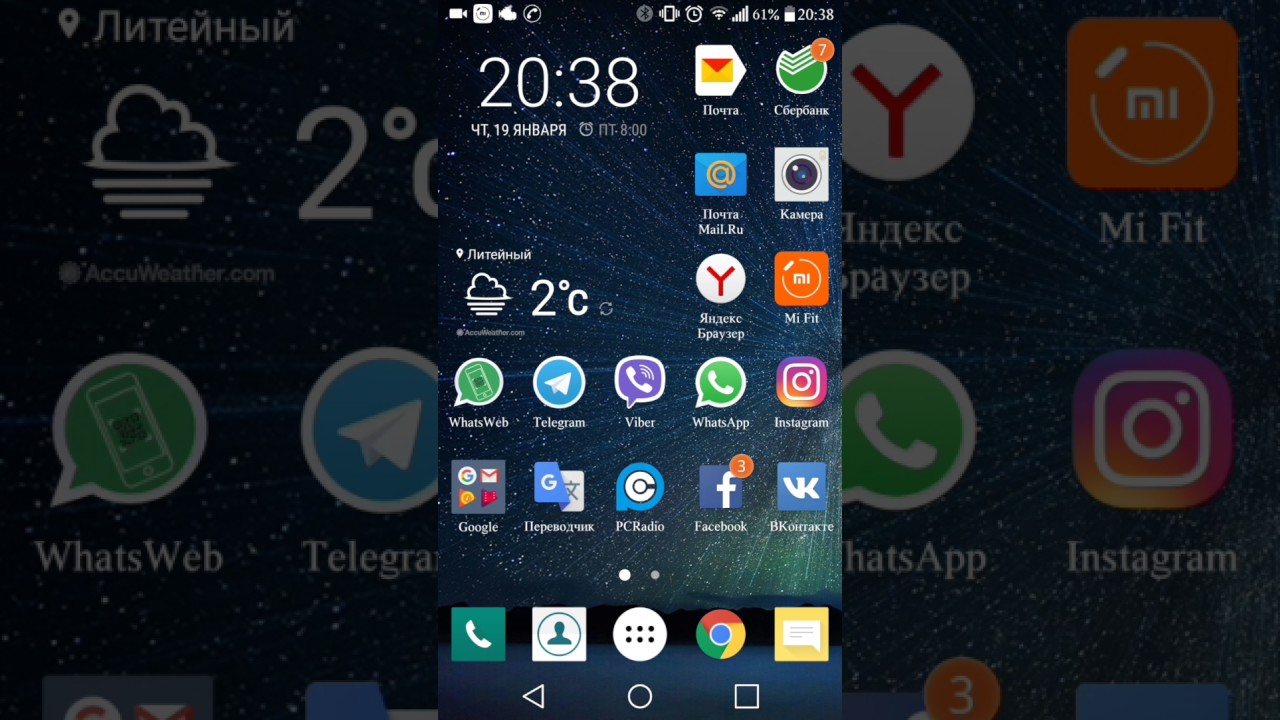
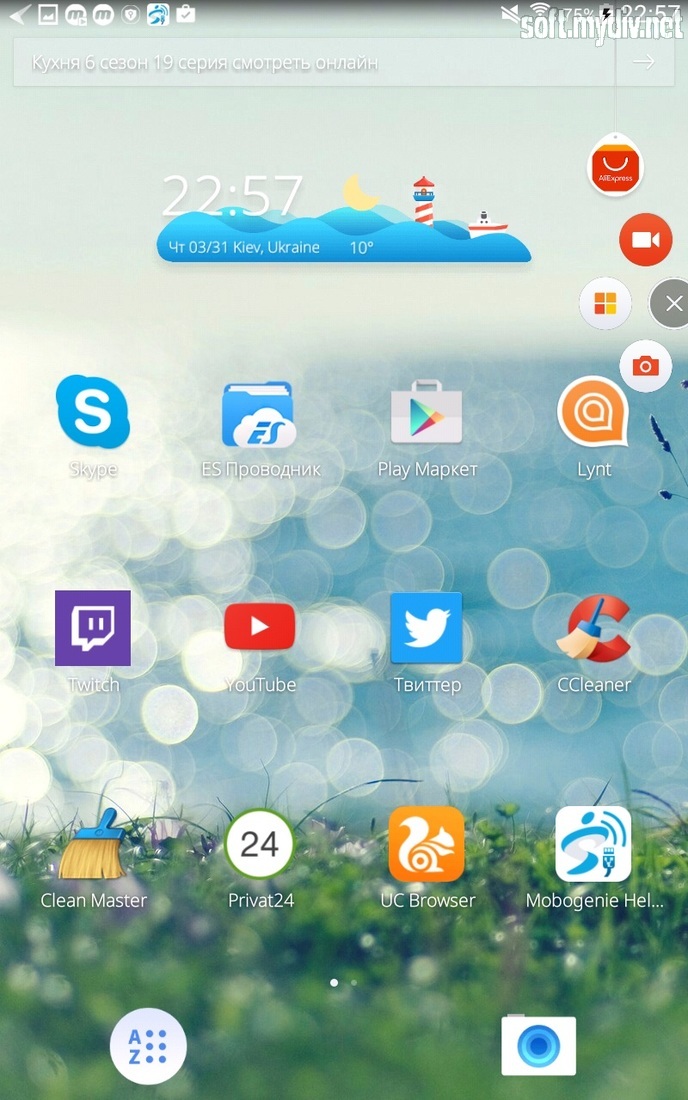
Делаем скриншот на Android Добрый день, уважаемые пользователи и, надеюсь счастливые обладатели Android гаджета. Под “гаджетом”, я естественно подразумеваю ваше мобильное устройство на базе операционной системы Android (Андроид). В сегодняшней статье я расскажу вам как можно быстро и легко снять скриншот экрана Android. У вас может возникнуть такая ситуация, когда срочно понадобиться сделать снимок вашего экрана, создать скриншот.
Блокировка Экрана На Андроид
Причин этому может быть несколько, например, нужно поделиться с другом снимком вашего экрана или снять скриншот ошибки, чтобы переслать его тому человеку, который это ошибку способен устранить. В общем, причин может быть очень много. Скриншот вы сможете создать несколькими путями, самый простой – встроенная в Android (Андроид) специальная функция. Содержание: показать. Итак, способы создания: Встроенная функция Если вы являетесь счастливым обладателем гаджета на Android 4.0 или выше, то снять скриншот с экрана вашего мобильного гаджета Android (Андроид) не сложно. Вам, снять скрин.
Экрана, будет очень просто. Для этого вам нужно сделать следующие действия: нажмите и удерживайте одновременно (обязательно!) две кнопки на вашем Android (Андроид) устройстве – кнопку “Питание” и кнопку “Уменьшения громкости”. Эти кнопки обычно располагаются сбоку Android устройства. На Android 3.2, также доступна функция, позволяющая быстро создать скриншот. Делается это следующим образом: нажмите и удерживайте кнопку “Недавние программы”. К сожалению, на версии Android ниже четвертой проделать подобную операцию (которую я описывал выше, снять снимок экрана) не получится, т.к.
В тех версиях операционки такая функция отсутствует. С использованием сторонних приложений Если вы, по каким либо причинам, не хотите или не можете использовать встроенную функцию, чтобы снять скриншот, то можете воспользоваться сторонними приложениями. Ниже вы можете найти список подобных приложений:. – если в вашем Android устройстве нет прав суперпользователя (ROOT), то создать скриншот вы сможете с помощью данного приложения. Оно работает следующим образом: вы устанавливает на свой настольный персональный компьютер специальный клиент, далее устанавливаете его Android версию на ваше устройство. Делать скрин экрана, на мой взгляд – очень удобно;. Screenshot UX – еще одно неплохое приложения, чтобы сделать скриншот.
Трансляция Экрана На Андроид
Хочу сразу предупредить, что без Root работать приложение не будет. Также в приложении есть возможность задавать комбинации клавиш для создания скриншотов;. – неплохое, платное (на момент написания данного материала приложение стоило в Google Play около 40 рублей) приложение для создания красивых скриншотов вашего мобильного экрана. На различный устройствах Если вы не подобрали для себя подходящий вариант или не один вариант, из предложенных, не работает, то можете ознакомиться с тем как можно снять скриншот на различных Android (Андроид) устройствах. Все гаджеты рассортированы по фирмам производителям:. Samsung – если вы обладатель мобильного устройства это фирмы, то сделать скриншот можете следующим образом: зажмите и удерживайте комбинацию клавиш “Назад” и “Домой”;.
HTC – на гаджетах данной фирмы скриншоты можно сделать так: нажмите одновременно кнопки “Включение” и “Домой”. После выполнения это нехитрой операции созданный вами скриншот сохраниться в папку “Фото’, на вашем Android (Андроид) гаджете;. Sony – чтобы сделать снимок проделываем следующее: одновременно нажимаем комбинацию кнопок “Уменьшение громкости” и “Включение”;. Huawei – являетесь обладателем гаджета данной фирмы? Тогда, чтобы сделать скриншот проделайте следующую операцию: зажмите и удерживайте, около двух секунд, кнопки “Уменьшение громкости” и “Включение”;.
Запись Экрана На Андроид
ASUS – на планшетных компьютерах данной компании также можно сделать скриншот. Перейдите в “Приложения”, далее в меню “Настройки”- “Экран”- отметьте галочкой пункт “Скриншот”. Теперь, нажмите кнопку “Последние запущенные приложения” и удерживайте ее.
На сегодня это все. Надеюсь, вы разобрались со своей проблемой (знаете, как сделать снимок своего экрана) и смею надеяться – моя статья, в какой-то мере, этому поспособствовала. Буду вам признателен, если вы напишите свое мнение в комментариях к данной статье, а также поделитесь ей социальных сетях, нажав на специальные кнопки.