Учимся дома: как записать вебинар. Как записать любой вебинар Для записи вебинара необходимо скачать и установить программу Camtasia Studio. С помощью данной программы можно без проблем записывать как звук, так и то, что происходит на экране компьютера. После установки следует запустить программу, перед вами предстанет собственно сама программа и приветственное окошко, на котором можно получить быстрый доступ к основным функциям Camtasia. Не лишним будет подумать и о качестве записываемого звука.
Чтобы звук получился хорошим, без шипов и тресков, надо использовать соответствующий микрофон. Например, хорошо себя зарекомендовали для подкастов и вебинаров такие модели, как Blue Snowball, Blue Spark, Bluebird, Blue Yeti и т. Потратив однажды некоторое количество денег, можно радовать своих слушателей отличным звуком. Запись видео и звукаКогда программа запущена, надо решить, в каком виде будет записываться вебинар. Записывать звук с изображением или только звук. Если устраивает первый вариант, нажимайте на иконку монитора с красным кружком - «Record the screen».
После нажатия кнопки появится маленько окно, в котором имеются различные настройки. Здесь можно выбрать, снимать ли весь экран или только его часть, с какого микрофона производить запись, выставить уровень сигнала и т. Выбрав все необходимые настройки, нажимайте большую красную кнопку REC и запись начнется. Когда вебинар будет закончен, разверните панель программы снова и остановите запись, нажав на соответствующую кнопку. Сразу же появится новое окно с предпросмотром записанного материала. Здесь можно посмотреть, что получилось.
Если все хорошо, нажимайте кнопку «Save & Edit» в нижнем правом углу. Редактирование записи Теперь открываем видео в программе, для этого нажмите кнопку в верхнем меню с названием «import media». Затем произведите выбор необходимого файла или просто напросто перетащите его мышкой в программу. Далее перетащите видео и аудиофайл на шкалу времени, которая находится в самом низу посередине. Теперь можно отредактировать звук, для этого перейдите во вкладку Audio и произведите необходимые настройки. Теперь надо сохранить запись на компьютере.
Подумайте, где у вас на жестком диске имеется свободное место, затем нажмите в меню File (он еще может выглядеть как значок ленты и дискеты), находящемся слева вверху, пункт Produce and Share. Укажите путь, куда будете сохранять, впишите название и выберите формат. Готовый файл ищите в указанной при сохранении директории. Запись звука Если надо записать просто звук без видео, то в стартовом меню выберите пункт Record Voice Narration. Этот значок выглядит как микрофон с красным кружком сбоку. Далее в появившемся окне нажимайте кнопку Start Recording. Когда запись вебинара будет полностью произведена, нажимайте кнопку Stop Recording, сохраняйте результат по такому же принципу, как в варианте с видео и используйте файл для каких-либо своих дальнейших манипуляций.
Сегодня я расскажу Вам о том, что такое вебинар, а также о том, какие программы помогут в создании и записи вебинара. Вебинаром обычно называют онлайн семинар, который проводится в интернете в режиме реального времени. Вебинары обычно используют для организации дистанционного обучения. В последнее время, эта тема активно развивается в интернете. При этом, для того, чтобы организовать вебинар потребуется только компьютер и доступ к интернету. Кроме того, в некоторых случаях возникает необходимость вебинар записать. О том, как это сделать мы сегодня поговорим.
Записать вебинар можно с помощью специальных программ. В зависимости от того, какой теме вебинар посвящен, можно использовать как звуковое, так и визуальное сопровождение. Со звуком все понятно, а вот про визуальное сопровождение я поясню отдельно. Обычно для этого используются слайды, т.е специальные картинки, которые поясняют слова ведущего. Есть много программ для записи видео-конференции. Однако в большинстве случаев вполне достаточно записать только аудио сопровождение. Поэтому, сегодня мы поговорим о программах, которые записывают только звук.
Подскажите, есть ли программы позволяющие записывать видео-потоки со звуком на сайтах? Это могут быть онлайн курсы, вебинары или просто передача по онлайн каналу телевидения. Платформа (флеш, силверлайт, медиа-плеер и пр.) и формат (H.264, *.flv, *.mov и пр.) заранее неизвестны. Очень желательно, что бы во время записи не нужно было держать страничку браузера и записывающую программу открытыми поверх остальных окон. Так же желательно, что бы это были бесплатные программы или хотя бы триал-версии.. Какую программу лучше использовать для записи видео с экрана? Более года назад. Лучшие программы для записи видео с экрана. С экрана со звуком. Утилита поддерживает работу со звуком – наложение звука из файла или с микрофона. Возможности UVScreenCamera впечатляют. Программа для записи экрана имеет удобный покадровый видеоредактор.. Простая программа, с помощью которой вы легко подготовите материал для своего видеоурока, вебинара, подкаста или канала на YouTube. Icecream Screen Recorder позволит выделить область, настроить уровень звука, добавить водяной знак, комментарий или рисунок прямо в процессе записи. Кроме того, разработчики предусмотрели возможность параллельной записи видео с web-камеры и с экрана. По их мнению, одно другому не мешает. Интерфейс программы.
Я обычно использую программу Free Audio Recorder. Для начала скачиваем программу (гуглим) и устанавливаем на свой компьютер. Устанавливается она так же как и обычная программа, поэтому подробно останавливаться на этом не буду. Думаю, Вы легко справитесь с этим сами. После запуска программы, мы увидим вот такое окошко: Как видите, здесь есть вкладки, на которых можно выбрать тип записываемого файла, папку, куда он будет сохраняться, качество записи и т.д. Здесь я все оставил по умолчанию.
Единственное, на что следует обратить внимание, это настройка источника, с которого будет записываться звук. Здесь следует выбрать: «микрофон» или «».
Сверху расположены кнопки «начало записи», «пауза», «остановка». Теперь, перед началом конференции необходимо просто нажать красную кнопку начала записи. На таймере начнется отсчет времени записи. После того, как конференция закончилась, нажимаем на «Стоп». К слову сказать, с помощью данной программы можно также записывать разговоры по Skype. В своем блоге я часто рассказываю про WordPress, однако, это не единственная CMS.
В последнее время, все больше коммерческих сайтов используют систему управления контентом 1С-Битрикс. На сегодняшний день, это один из самых перспективных движков. Если Вы имеет опыт работы с CSS, PHP, HTML и интересует, то рекомендую пройти по ссылке. Требуются разработчики. Я бы с удовольствием сам попробовал бы свои силы, но у меня еще пока маловато опыта. Как записать вебинар was last modified: Декабрь 23rd, 2016 by admin Самообразование — замечательная вещь.
А сейчас появилось столько возможностей обучения в интернете, что просто грех не воспользоваться. Хочешь найти хорошую и высокооплачиваемую работу, решила открыть свое дело и собираешься заняться дома изготовлением креативных дамских сумочек или мечтаешь научиться делать модный маникюр?
Никаких проблем — просто воспользуйся возможностями, которые дает тебе сеть. В интернете сейчас есть любые вебинары, например, самообразование и карьера, правила поиска удачных знакомств, уроки о том, как научиться чувствовать себя счастливой и брать от жизни все. В общем, ты можешь выбрать любой на свой вкус. Как усвоить информацию на вебинаре? Я знаю, что есть проблема — на вебинаре очень сложно все запомнить, потому что организаторы стараются дать за час-два максимум информации, которая просто не усваивается. Решается эта проблема очень просто — нужно записать вебинар и потом внимательно прослушать его в записи (можно и неоднократно — это уже как тебе будет нужно.
Чем записать вебинар с экрана? Просто так записать вебинар, который идет онлайн, нереально — в виндовс нет такой возможности. Но это не страшно — тебе поможет программа Movavi Screen Capture Studio. Кстати, для МАКа там тоже есть приложение, так что если ты счастливая обладательница «яблочного» гаджета, то тоже можешь воспользоваться программой. Как записывать онлайн?
Все настолько просто, что разберется даже полный «чайник». Я опишу кратко, чтобы ты поняла, насколько это просто. Установи программу. Запусти ее перед началом вебинара. Выдели рамочкой свой плеер и нажми F10. Пиши до конца вебинара, а потом опять нажми F10. Посмотри, все ли нормально записалось, и если не нужно редактировать, то сохраняй свое творение на компьютере.
Что еще можно записать этой программой? Да все что угодно. Можешь записывать себе любимые клипы, музыку или делать свои видеоуроки. Например, если у тебя есть блог, то ты можешь записывать видеоуроки как редактировать картинки в фотошопе, играть в игры или пользоваться программами. Пробуй — на этом можно еще и заработать.
Например, ты можешь сделать блог по программам. Понятно, что ты должна ими хорошо владеть сама.
Сейчас есть много желающих научиться пользоваться теми же или программами для записи и обработки видео и звука В общем, возможностей очень много. Часто участвуете в онлайн-конференциях, семинарах и вебинарах? Тогда вы наверняка сталкивались с необходимостью записи той или иной важной информации в процессе занятия. Правда, далеко не у всех бывает возможность записать на бумагу важные данные. К счастью, теперь вас может выручить программа для записи вебинаров. «Экранная Камера» зафиксирует любую онлайн-лекцию на видео, благодаря чему вы сможете в последующем вернуться к просмотру занятия в удобное вам время.
Что такое вебинар Вебинар - это лекция, для посещения которой вам не потребуется покидать стен своего дома. Ведь всё, что нужно для получения новой информации - компьютер или ноутбук с выходом в интернет и адрес страницы, на которой будет идти вещание.А не забыть новые знания и сохранить вебинар в виде отдельного файла на ПК поможет «Экранная Камера». Уже сейчас вы можете и снять свой первый вебинар на видео. Настраиваем запись После запуска программы вы сразу же можете приступить к съемке лекции.
Для этого нажмите в главном меню кнопку «Запись экрана». На мониторе появится небольшое окно, в котором «Экранная Камера» предложит настроить процесс съемки. Вам предстоит выбрать режим, в котором будет работать софт: например, приложение может записать полный экран, его небольшой фрагмент или только работу в конкретном приложении. В двух последних вариантах вы сможете отрегулировать границы записи и определить, что будет снято, а что останется за кадром.
Вы можете настроить уровень громкости системных звуков или отключить их. Также софт позволяет включить в показ голосовые комментарии, которые можно записать одновременно с роликом. Редактируем материал После окончания съемки программа для записи вебинаров предложит внести в материал правки. Для этого под окном предпросмотра щелкните по кнопке «Редактировать».
Откроется меню «Обрезка», где вы сможете удалить из показа все лишнее. Операция достаточно проста в исполнении: вам нужно установить маркеры на начало и конец видео, а все прочее софт сделает сам. После щелкните по вкладке «Музыка».
Здесь вы настроите звук видео, а также при желании сможете добавить фоновую мелодию. Создаем заставку После завершения редактирования вы можете добавить в начало и конец ролика заставку и титры. Для этого перейдите во вкладку «Заставки» и нажмите «Создать заставку». Софт предложит на выбор около десятка вариантов шаблонов слайдов, которые вы можете использовать в проекте. Также программа позволяет разрабатывать заставки с нуля. Выберите подходящий для вас вариант и нажмите «Далее». Укажите название вебинара, выберите фон для заставки и украсьте ее клипартом, а после сохраните слайд, нажав кнопку «Готово».
Сохраняем видео Все необходимые правки внесены в проект? Настало время сохранить ролик.
Перейдите в «Создание видео». «Экранная Камера» предоставит на выбор несколько вариантов сохранения проекта. Вы можете создать файл, предназначенный для просмотра на компьютере или телефоне, записать ролик на, а также загрузить его на свой канал на YouTube или подготовить специально для размещения в любой. Нажмите на подходящую кнопку, настройте дополнительные параметры сохранения и запустите процесс конвертации. Заключение «Экранная Камера» - это многофункциональная программа для записи вебинаров, благодаря которой вы сможете зафиксировать любую лекцию на видео, а после пересмотреть интересные моменты. Софт позволяет записывать и другие онлайн-трансляции и передачи, а также с данным приложением вы быстро научитесь тому, на видео.
Май 21, 2015 Максим Метелев 6221 просмотров Комментариев нет Всем привет! С вами Макс Метелев и в этом обзоре я расскажу про возможности пакета программ Movavi Capture Studio.
С его помощью можно легко записать вебинар с экрана со звуком, видео урок или скайп конференцию. В этом уроке я продемонстрирую как работать с этой программой и расскажу про настройки. Все будет идти поэтапно, никаких сложностей у вас не возникнет.
Запаситесь чашечкой вкусного кофе или чая и приступаем к практике. Начало работы с программой Первым делом, мы заходим на официальный сайт разработчика и скачиваем пробную бесплатную версию. Дистрибутив весит около 132 мегабайт. Я выбрал версию – Movavi Video Suite. Она включает в себя весь необходимый набор программ для работы с видео и монтажом. Вы можете конвертировать видео в нужный вам формат, создавать слайд-шоу (большинство вебинаров именно и состоят из большого количества слайдов), нарезать, захватывать видео с экрана, камер и ТВ-тюнера. Невероятная мощь в одном флаконе.
Плюсом идет записывание DVD и Blu-ray дисков. Представленные программы платные, но, замечу, что вы вкладываетесь в профессиональный продукт с высоким сервисом, качеством и постоянными обновлениями. Не поленитесь, если вы видео блоггер, и потратьтесь. 1990 рублей это чуть больше 5 рублей в день, если поделить эту сумму на 365 дней. На проезд только идет затрата у меня в 120 рублей.
Ну да ладно, лирику в сторону. Кстати, для «яблочных» поклонников.
У Мовави есть версия для Apple, так что вы легко можете делать устройства в высоком качестве. Переходим по ссылочке «скачайте бесплатную версию» и двойным нажатием распаковываем и устанавливаем на свой компьютер.
Как вы успели уже заметить, программа многоязычная – представлено 12 языков, что я считаю большим плюсом. Выбираем наш великий и могучий и продолжаем установку. Нажимаете далее, соглашаетесь с условиями, указываете радио кнопкой, что хотите полную рекомендованную версию, опять нажимаете «Далее», выбираете папку для установки и путь. На диске она будет в итоговой версии занимать 484 Мегабайта. Потом пойдет копирование файлов, в общем, все, как и при обычной установке программ.
После завершения установки можете сразу запустить программу. Movavi будет действовать в режиме триал версии ровно 7 дней, после чего вам необходимо приобрести ключ активации. Нажимаем продолжить. Теперь можем посмотреть на сам дизайн программы. Он выполнен минималистично, интуитивно понятно, ничего лишнего, разберется даже маленький ребенок.
Мне уже нравится. Мы видим цветастые вкладки для работы с видео, аудио, фото, данными и экстра бонусами. Пробежимся по каждой отдельной вкладке. Как записать видео урок, скайп конференцию или вебинар с помощью Movavi Здесь вы можете конвертировать, редактировать и нарезать видео, проводить запись видео вебинаров с экрана и все то, о чем мы говорили выше в начале обзора.
Предлагаю сразу приступим к практическим действиям. Сейчас мы будем записывать видео с экрана. После нажатия на данную опцию у нас появляется рамка и меню для управления записью. Вы можете настроить размеры записываемой области на свой лад (лучше конечно на всю ширину экрана). Область захвата вы выбираете сами, их на самом деле очень много. Вот посмотрите: Я остановлюсь на значении Display1 (на всю ширину дисплея).
Чтоб вы представляли, то рамка выглядит вот так (покажу на маленьком размере): Также вы можете вручную выбрать область захвата, нажав на иконку, как показано на скриншоте ниже: Также по желанию можете отключить системный звук или микрофон. Так как мы делаем скринкасты с уроками, то все должно быть включено!
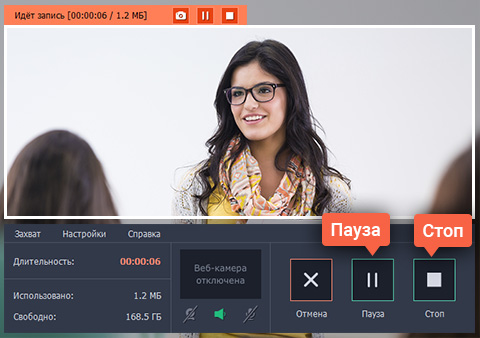
После нажатия кнопки продолжить, идет сам процесс записи. Здесь вы регулируете громкость звука, отсчет длительности времени, можете приостановить, остановить или вообще отменить все. Нажав на кнопку «СТОП» вы получаете вот такое диалоговое окно, в котором можете сохранить ваш видео урок или вебинар в любом качестве. А теперь давайте посмотрим, в каком качестве возможно сохранение роликов: Как мы видим здесь четко показано, в каком из форматов будет достигнуто наилучшее качество воспроизведения. Я выберу сохранить в Avi формате, поскольку все свои обучающие видео уроки для Ютуба я сохраняю в нем. Следующая опция это «Загрузить в» и тут вы выбираете, в какой из видео хостингов отправить ваш видео шедевр.
Для меня это будет, естественно, Youtube. Просто супер! Теперь мы нажимаем на кнопку «Редактировать» и попадаем в окно программы, где мы можем добавлять различные фильтры, эффекты, титры, переходы и прочее. По технологии drag’n’drop перетаскиваем наш превьюшку выше в область где прямо по-русски говорится «Перетащите файлы сюда». А теперь мы получаем «раскадровку» нашего ролика. Можем «поиздеваться» над нашим видео чудом 🙂 Заметим нашу красную «риску» на 13 секунде и на этот кадр можно наложить различные эффекты. Предлагаю зайти в раздел и посмотреть на всю библиотеку эффектов: Среди них я выберу эффект «Старое кино», который находится во вложенной вкладке «Фильтры» Наведя курсор на каждый из них, вы увидите что-то вроде анимации того, что в итоге у вас получится.
Забавно 🙂 После этого нажимаем на кнопку «Применить». В окошке слева вы можете наблюдать видео ролик с выбранным вами эффектом.
Следующая вкладка это «Переходы». Он нужен в том случае, если у вас в начале видео идет заставка, а потом вы приступаете к объяснению чего – либо.
Вот эти переходы как раз и нужны, чтобы они были плавными. Здесь представлена тоже разнообразная библиотека. Я выберу переходы в виде «Блоков» и пусть это будет эффект «Мелких осколков». Также наведя курсор можете просмотреть данный эффект перехода.
Теперь мы можем задать направление, длительность и количество осколков, нажав на настройки. Чтобы наш переход заработал, нам нужно взять и перетащить его в самое начало нашего видео ролика, вот так: Для полного воспроизведение вместе с переходом, нажмите на серую область, чтобы конкретно не выделять каждый из элементов, подсвеченных желтой рамкой. Т.е у меня на примере вы видите, что будет воспроизводиться только эффект перехода. Результат можно увидеть в левой верхней части экрана. С этим моментом все понятно? Тогда двигаемся дальше.
Поработаем с «Титрами». Заходим на эту вкладку и вот что мы видим: Здесь я выберу простые титры, которые будут находиться внизу видео. Это будет своего рода или каким-либо пояснением.
Здесь нам нужно выбрать понравившийся титр, написать текст и нажать на кнопку добавить и он автоматически будет добавляться в нашу ленту кадров (картинка ниже кликабельна). Титры в видео можно растягивать на всю его длину.
Я сделал еще один скриншот, чтобы вам было понятнее (кликабельно): Растягивать можно не только титры, но и область с переходами. Для это берете мышкой и встаете на желтую границу выбранного вами элемента и тянете его. Как только нас все устроило, просто берем и сохраняем наш видео шедевр. Конвертировать можно в самые разные варианты: Затем просто называете файл. Пусть это будет «Старое видео».
Далее запустится процесс сохранения в виде прогресс-бара. Экспорт видео на хостинг Для загрузки нашего готового ролика на один из видео хостингов, нам нужно войти в режим «Публикация видео онлайн». Найти его можно просто запустив программу Movavi Затем нашему взору предстает диалоговое окно программы для публикации видео и фото. Здесь также все просто как раз два три:. Перетаскиваем нужный файл.
Выбираем сайт для загрузки. Вводим описание и нажимаем на «Загрузить» Нажимаем на кнопку «Добавить файл» и нажимаем на значок видео хостинга, в этом примере я буду использовать Youtube. После нажатия на иконку сервиса, нас попросят ввести данные аккаунта Google (ведь Ютуб это сервис Гугла), подтвердить, что вы это вы и дать добро программе Movavi на управление видео файлами. Потом у вас подсветится желтым стрелочка «Загрузить», на примере выше она у нас была не активна, а сейчас – активна: Нажимаем на стрелочку.
Потом вы будете видеть статус загрузки и время, когда видео ролик окажется на Ютубе. Как только все загрузится, вы можете это отследить и добавить описание к своему ролику. Давайте посмотрим, как оно загрузилось на сервис. Все просто гуд! Очень удобно. Подобным образом вы можете сделать снимок со скайп конференции, какого-нибудь полезного вебинара со звуком и качественной картинкой, просто обучающего видео урока. Просто включаете запись на программе Movavi и она все сделает сама.
Затем, вы можете аккуратно упаковать все в красивый инфо продукт и продавать его большими тиражами. Записывание звука в Movavi Помимо видео вы также легко можете записывать аудио лекции и уроки. Для этого переходите в раздел «Аудио» и выбираете пункт «Запись звука» После нажатия вы перенесетесь в интерфейс самой программы со всеми ее возможностями.
Выглядит она очень просто и все в ней также понятно. Незачем напрягать мозг. Я считаю это правильным подходом.
После записи можете выбрать в какой аудио формат конвертировать, папку для сохранения, присваиваете имя файла и нажимаете на «Готово» Давайте я просто «пробегусь» по другим пунктам этой программы и покажу как выглядят ее интерфейсы, ибо все рассказать в одной статье просто не представляется возможным. Конвертация аудио Запись музыки на CD Проигрывание музыки Из раздела «Фото» визуальная оболочка такая же как и в видео, так что перечислять и повторяться не буду. Программных продуктов у этой компании просто великое множество, перечислять не буду, просто зайдите на сайт и сами все увидите 🙂 На этом обзор заканчиваю, получился достаточно объемным (ведь столько скриншотов было сделано) и я думаю, что исчерпывающим. Всем спасибо за внимание, пользуйтесь этой чудо вещью, чтобы записывать видео уроки, вебинары со звуком, скайп конференции с экрана и будет вам счастье. Всем пока, до новых встреч, дорогие друзья. P.S Не забывайте делиться статьей со своими друзьями и фанатами, поможем блогу стать лучше и заметнее 🙂.
. Лучшие программы для записи видео с экрана Лучшие программы для записи видео с экрана Как правило, когда речь идет о программах для записи видео и звука с экрана компьютера, большинство пользователей вспоминают Fraps или Bandicam, однако это далеко не единственные программы такого рода. Причем есть множество бесплатных программ записи рабочего стола и игрового видео, достойных по своим функциям. В этом обзоре будут представлены лучшие платные и бесплатные программы для записи с экрана, для каждой программы будет дан краткий обзор ее возможностей и сфер применения, ну и ссылка, где ее можно скачать или купить.
Почти уверен, что вы сможете найти среди них ту утилиту, которая подойдет для ваших целей. Также может оказаться полезным:,.
Для начала, отмечу, что программы для записи видео с экрана бывают разными и функционируют не совсем одинаково, поэтому если с помощью Fraps вы достаточно легко можете записать видео игры с приемлемым FPS (но не запишите рабочий стол), то в некотором другом программном обеспечении нормально получится только запись уроков по использованию операционной системы, программ и тому подобного — то есть тех вещей, которые не требуют высокого FPS и легко сжимаются во время записи. При описании программы буду упоминать, для чего она подойдет. Сначала речь пойдет о бесплатных программах для записи игр и рабочего стола, затем — о платных, иногда более функциональных, продуктах для этих же целей.
Также настоятельно рекомендую внимательно устанавливать бесплатное ПО и, желательно, проверять его на VirusTotal. На момент написания обзора всё чисто, но уследить за этим я физически не могу. Встроенная запись видео с экрана и из игр Windows 10 В Windows 10 для поддерживаемых видеокарт появилась возможность записи видео из игр и обычных программ встроенными средствами системы. Все, что нужно для того, чтобы использовать эту возможность — зайти в приложение Xbox (если вы убрали его плитку из меню Пуск, используйте поиск в панели задач), открыть настройки и перейти на вкладку настройки записи экрана.
Далее вы сможете настроить горячие клавиши для включения игровой панели (на скриншоте ниже), включения и отключения записи экрана и звука, в том числе с микрофона, изменить качество видео и другие параметры. По собственным ощущениям — простая и удобная для начинающего пользователя реализация функции. Недостатки — необходимость наличия учетной записи Microsoft в Windows 10, а также, иногда, странные «тормоза», не при самой записи, а при вызове игровой панели (объяснений не нашел, причем наблюдаю на двух компьютерах — очень мощном и не очень). NVIDIA ShadowPlay Если на вашем компьютере установлена поддерживаемая видеокарта от NVIDIA, то в составе NVIDIA GeForce Experience вы найдете функцию ShadowPlay, предназначенную для записи игрового видео и рабочего стола. За исключением некоторых «глюков» NVIDIA ShadowPlay работает отлично, позволяя получить качественное видео с нужными вам настройками, со звуком с компьютера или микрофона без каких-либо дополнительных программ (т.к. GeForce Experience и так установлен почти у всех владельцев современных видеокарт NVIDIA).
Я и сам, записывая видео для своего канала YouTube использую именно это средство, советую и вам попробовать. Использование Open Broadcaster Software для записи рабочего стола и видео из игр Бесплатная программа с открытым исходным кодом Open Broadcaster Software (OBS) — мощное ПО, позволяющая транслировать (в YouTube, Twitch и т.д.) ваши скринкасты, а также записывать видео с экрана, из игр, с веб-камеры (причем возможно наложение изображения с вебкамеры, запись звука с нескольких источников и не только). При этом, OBS доступна на русском языке (что не всегда так для бесплатных программ такого рода). Возможно, для начинающего пользователя программа может сначала показаться не очень простой, но если нужны действительно широкие возможности записи экрана и бесплатно — рекомендую попробовать. Подробно об использовании и где скачать:.
Captura Captura — очень простая и удобная бесплатная программа для записи видео с экрана в Windows 10, 8 и Windows 7 с возможностью наложения веб-камеры, клавиатурного ввода, записи звука с компьютера и микрофона. Несмотря на то, что в программе отсутствует русский язык интерфейса, уверен, разобраться в ней сможет даже начинающий пользователь, подробнее об утилите:.
Ezvid В бесплатной программе Ezvid, кроме возможности записи видео и звука, имеется также встроенный простой видео редактор, с помощью которого можно разделить или совместить несколько видео, добавить изображения или текст к видео. На сайте указано, что с помощью Ezvid можно также записать и игровой экран, однако я не пробовал такого варианта ее использования. На официальном сайте программы вы можете найти уроки по ее использованию, а также демонстрационные ролики, например — видео, снятое в игре Minecraft. В общем-то, результат хороший. Запись звука, как из Windows так и с микрофона поддерживается. Rylstim Screen Recorder Наверное, самая простая программа для записи экрана — нужно просто запустить ее, указать кодек для видео, частоту кадров и место для сохранения, после чего нажать кнопку «Start Record» (Начать запись). Для остановки записи нужно нажать F9 или воспользоваться иконкой программы в системном трее Windows.
Скачать программу бесплатно вы можете с официального сайта. TinyTake Программа TinyTake, помимо своей бесплатности обладает очень приятным интерфейсом, работает на компьютерах с Windows XP, Windows 7 и Windows 8 (требуется от 4 Гб оперативной памяти) и с ее помощью вы легко можете записать видео или же сделать скриншоты всего экрана и отдельных его областей. Кроме описанных вещей, с помощью данной программы вы можете добавлять аннотации к сделанным изображениям, делиться созданным материалом в социальных сервисах и выполнять другие действия. Скачать бесплатно программу можно с сайта Платные программы для записи игрового видео и рабочего стола А теперь о платных программа того же профиля, если необходимых вам функций в бесплатных средствах вы не нашли или по какой-то причине они не подошли для ваших задач. Программа записи экрана Bandicam Bandicam — платное, и, наверное, самое популярное ПО для записи игрового видео и рабочего стола Windows. Одно из главных преимуществ программы — стабильная работа даже на слабых компьютерах, малое влияние на FPS в играх и широкий диапазон настроек сохранения видео.
Как и подобает платным продуктам, у программы простой и понятный интерфейс на русском языке, в котором разберется и новичок. С работой и выполнением Bandicam своих функций тоже каких-либо проблем замечено не было, рекомендую попробовать (с официального сайта можно скачать бесплатную пробную версию). Fraps Fraps — самая известная из программ для записи видео из игр. Программа очень проста в использовании, позволяет записывать видео с высоким FPS, хорошим сжатием и качеством. Кроме указанных достоинств, Fraps также обладает очень простым и удобным интерфейсом. Интерфейс программы Fraps С помощью Fraps вы можете не только записать видео и звук из игры, самостоятельно установив FPS видео, но и выполнить тесты производительности в игре или снять скриншоты игрового процесса. Для каждого действия вы можете настроить горячие клавиши и другие параметры.
Большинство из тех, кому запись игрового видео с экрана нужна в профессиональных целях, выбирают именно Fraps, благодаря его простоте, функциональности и высокому качеству работы. Запись возможна практически в любом разрешении с частотой кадров до 120 в секунуду. Скачать или купить Fraps вы можете на официальном сайте.
Есть и бесплатная версия этой программы, однако она накладывает ряд ограничений на использование: время съемки видео не более 30 секунд, а поверх него — водяные знаки Fraps. Цена программы составляет 37 долларов.
Как-то протестировать FRAPS в работе мне не удалось (попросту нет игр на компьютере), также, насколько я понял, программа очень давно не обновлялась, а из поддерживаемых систем заявлены только Windows XP — Windows 7 (но на Windows 10 тоже запускается). При этом, отзывы об этом ПО в части записи игрового видео в большинстве своем положительные. Dxtory Основное применение еще одной программы, Dxtory — так же, запись игрового видео. С помощью данного программного обеспечения, вы можете с легкостью записывать экран в приложениях, использующих DirectX и OpenGL для отображения (а это почти все игры). Согласно информации на официальном сайте, при записи используется специальный lossless кодек, позволяющий обеспечить максимально высокое качество получаемого видео. Разумеется, поддерживается запись звука (из игры или с микрофона), настройка FPS, создание скриншота и экспорт видео в самые разнообразные форматы.
Интересная дополнительная возможность программы: если у вас имеется два и более жестких дисков, она может использовать их все для записи видео одновременно, при этом вам не нужно создавать RAID массив — все делается автоматически. Что это дает? Высокую скорость записи и отсутствие лагов, которые являются распространенным явлением при подобных задачах.
Action Ultimate Capture Это третья и последняя из программ для записи видео из игр с экрана компьютера. Все три, кстати, являются профессиональными программами для этих целей. Официальный сайт программы, где ее можно скачать (пробная версия на 30 дней — бесплатно): Одно из главных преимуществ программы, в сравнении с описанными ранее — меньшее количество лагов при записи (в итоговом видео), что время от времени случается, особенно если у вас не самый производительный компьютер. Интерфейс программы Action Ultimate Capture понятен, прост и привлекателен. Меню содержит вкладки для записи видео, аудио, тестов, создания скриншотов из игр, а также настройки горячих клавиш.
Вы можете записывать весь рабочий стол Windows с частотой 60FPS или же указать отдельное окно, программу или участок экрана, который нужно записывать. Для прямой записи с экрана в MP4 поддерживаются разрешения до 1920 на 1080 пикселей с частотой 60 кадров в секунду. Звук при этом записывается в тот же результирующий файл.
Программы для записи экрана компьютера, создания уроков и инструкций (платные) В этом разделе будут представлены коммерческие профессиональные программы, используя которые вы можете записать происходящее на экране компьютера, однако они в меньшей степени подходят для игр, а в большей — для записи действий в различных программах. Snagit Snagit — одна из лучших программ, с помощью которой можно записать то, что происходит на экране или отдельную область экрана. Кроме этого, в программе имеются продвинутые функции для создания скриншотов, например: вы можете снять целую веб-страницу, во всю ее высоту, вне зависимости от того, сколько ее нужно прокручивать для просмотра. Скачать программу, а также просмотреть уроки по использованию программы Snagit вы можете на сайте разработчика. Имеется также бесплатная пробная версия. Программа работает в Windows XP, 7 и 8, а также Mac OS X 10.8 и выше.
ScreenHunter Pro 6 Программа ScreenHunter существует не только в версии Pro, но также Plus и Lite, однако все необходимые функции, для записи видео и звука с экрана включает только версия Pro. С помощью данного ПО вы с легкостью можете записать видео, звук, изображения с экрана, в том числе и с нескольких мониторов одновременно. Поддерживаются Windows 7 и Windows 8 (8.1). Вообще, список функций программы впечатляет и она подойдет практически для любых целей, связанных с записью видео уроков, инструкций и тому подобного. Более подробно узнать о ней, а также купить и загрузить себе на компьютер вы можете на официальном сайте Надеюсь, среди описанных программ вы найдете ту, которая подойдет для ваших целей. Примечание: если вам нужно записать не игровое видео, а урок, на сайте есть еще один обзор программ записи рабочего стола. Значит так, без лишних слов, сразу так сказать к делу.
Смотрел читал, все перепробовал. Нет, не могу не упрекнуть автора всего выше сказанного в том что он выдав на гора достаточно не плохие программы для записи виде всё таки упустил самую главную программу. Ну а как же, ну а где же, ну а почему вы не упомянули то о Bandicam? Ну это упущение уважаемый с вашей то стороны. Я со всей ответсвенностю заявляю, лучшей программы не найти! Ведь она вообще практически не садит FPS когда записываешь игровой процес!
Даже на слабых машинах! Лично проверено, вот так то, но лучше сами вот скачайте и убедитесь, что я прав.
Если будут вопросы пишите на почту отвечу. Настроек там особо не надо, качество и так на высоте. Dmitry в 09:02. Dmitry, доброго дня. Почему Вы не упомянули программу XSplit? Отличная утилита для записи и трансляций на разные каналы как игр так и рабочего стола.
Мне она очень понравилась. Правда в бесплатной версии есть некоторые ограничения, но в целом функционала вполне достаточно. Вы написали, что делаете видео для своего канала на YouTube. Я нашел Ваш профиль в Google+, но перейдя по ссылке на канал YouTube обнаружил там пустоту.
А где же видео?: ) С ув. Dmitry в 08:16. Flashback BB. Но файлы минимального размера там лишь до того момента, пока их не сконвертировали в обычное видео (хотя и в этом случае будет поменьше обычного, за счет меньшего FPS). Насчет наличия таймера не знаю. Также у Flashback появился сервис Flashback Connect. Не знаю, как точно он работает, но насколько я понял, суть в использовании родного формата (т.е.
Очень малого размера) путем выкладывания созданных видео на сервисе. Также, в общем-то банальные mp4 могут достаточно хорошо работать в вашем сценарии при выставлении максимального качества. Файлы не должны получаться гигантскими, так как изображение в течение продолжительного времени статичное, а в кодеках это учитывается. Андрей в 19:36. В приложении Xbox зайдите в настройки и там включите создание скриншотов и запись видео в разделе DVR для игр. По умолчанию, после того, как включите, показать «игровую панель», с которой и запуск записи можно сделать назначен на клавиши Win+G — нажмите их в любой программе если нужно записать ее окно.
А дальше разберетесь. Если функции не активны, то возможно дело не в самой видеокарте, а в драйверах к ней. Ну а если в видеокарте, то можно попробовать Open Broadcaster Software — это средство менее требовательно к аппаратным характеристикам. Xuu в 06:32. В обзоре почему-то ни слова о FastStone Capture. Очень удобна, встроенный редактор видео, правда аудиотрек в нем не добавить, добавлять аудио к видео приходится через саундфордж, но для видеоскрина FastStone самое то, замечательная нетребовательная программка. Сегодня открыла для себя еще и бесплатный VSDC Free Video Editor.
Записать Вебинар С Экрана Со Звуком Бесплатно
Там есть утилита с возможностью записи видео рабочего стола и рисования во время съемки, типа обвести какую-нибудь кнопку, подчеркнуть. Очень удобно, хотя производители почему-то не догадались поставить хоткей на включение/отключение режима рисования. Потому, для его включения/отключения панель записи должна быть включена, и видна при съемке. Потом догадалась отставить ее на другой экран, но не у всех два монитора. Андрей в 08:57. У меня вопрос по Иксбоксу: пытался записать видео по Crossout, сделал пару пробных записей (все работало), потом зашёл в Asphalt 8 airborne (на взлет), забрал ежедневную награду, при открытии настроек игровой панели (Win+G настройки) заметил неактивную кнопку фоновой записи (Win+Alt+G) потом отключилась и обычная запись (Win+Alt+R); при попытке начать запись выдаёт ошибку и текст о несоответствии требваниям, в списке треб.
Запись Вебинара С Экрана Со Звуком
Для зап, в списке «не поддерживают» заметил свою GeForce GT 635M. Перелазил все настройки, обновил драйвера и даже операционку подвох в том, что все 1,5 года, что у меня Win. 10 запись стабильно работала на «несоответствующей» видеокарте и делала HD видео, а со вчерашнего дня- нет как вернуть возможность записи?. Dmitry в 12:19.