
- Скачать Типы Линий Для Autocad 2017
- Типы Линий Для Autocad
- Типы Линий Для Autocad 2016
- Типы Линий Для Autocad 2015
Скачать Типы Линий Для Autocad 2017
Файлы типов линий для AutoCAD Все типы линий AutoCAD можно разделить на базовые и комплексные. Базовые – содержат лишь линии, пробелы и точки, а комплексные, кроме прочего, содержат текст или геометрические объекты. Удивительно, но хранит автокад типы линий в отдельном текстовом файле, и, чтобы их создать или отредактировать, вам нужно будет написать нужную линию в этом самом файле.
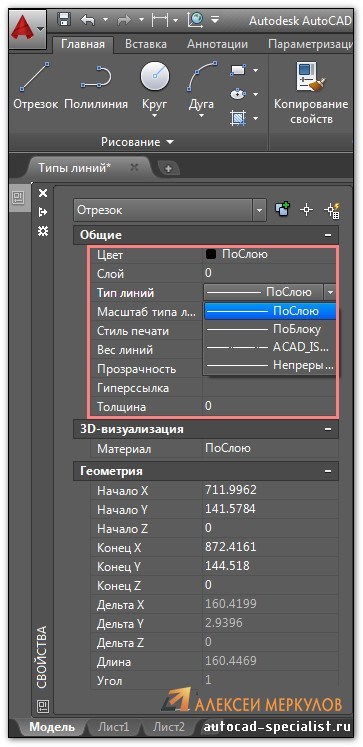
Текущий тип линий определяет внешний вид по умолчанию для всех новых геометрических объектов. Текущий тип линий можно посмотреть на панели 'Свойства' на вкладке ленты 'Главная', если нет выбранных объектов. Если выбран тип линий Continuous, отображаются объекты со сплошными линиями без разрывов.. Изучите основы и оттачивайте навыки для повышения эффективности работы в AutoCAD. Знания Форумы. To translate this article, select a language.
- Описание: Этот набор линии для AutoCAD содержит все необходимые линии для нанесения на топосъемки условных обозначений В набор вошло 130 типов линий. Перечень линий, вошедших в набор: Границы. Границы государственных заповедников. Границы городских земель. Границы районов. Границы автономных областей.
- 1.Данная установка содержит следующие типы линий для AutoCAD: - Линии разрыва; - Линии обозначения сварки; - Линия обозначения земли в разрезе; - Осевая линия с точкой. 2.Описания линий содержатся в файле newlin.lin. 3.Некоторые из линий несимметричны, поэтому их внешний вид зависит от направления (например, справа налево или слева направо). 4.Для всех линий рекомендуется масштаб типа линии 0.5. 5.По верху линии обозначения земли в разрезе рекомендуется провести еще одну линию - толстую.
Все стандартные лини описаны в файлах:. ACADISO.LIN – для метрической системы измерений. ACAD.LIN – для британской системы Независимо от того, какой системой пользуетесь вы, у вас будут оба этих файла. Содержимое их выглядит следующим образом: Прежде чем продолжить скажу, что никакой особой разницы между ACADISO.LIN и ACAD.LIN нет. В дальнейшем мы будем говорить о файле ACADISO.LIN, поскольку он используется для принятой в наших широтах метрической системы измерений, однако, при большом желании и должной необходимости, вы можете проделать все тоже самое и с файлом ACAD.LIN или с любым другим файлом типов линий.
Структура файлов типов линий Чтобы просмотреть или отредактировать файл.LIN, вы можете использовать любой текстовый редактор. Структура файла очень простая. В самом начале вы увидите описание файла. Он выполнен в виде комментария и обозначен знаком;.
Вы также можете вставить в файл свои комментарии, поставив в начале каждой его строки этот значок. Далее начинается определение имеющихся типов линий.

Каждое определение состоит из двух строк. Первая строка начинается с символа. и содержит имя и описание линии, разделенные запятой.
При этом название линии должно быть уникальным. Если в документе будут два типа линии с одним названием, то приоритет будет отдан тому, который находится ниже. Имя линии может состоять из одного слова, составленного русскими или латинскими символами. Если, все же, нужно указать название из нескольких слов, их можно разделить символом (нижнее подчеркивание).
Например: ACADISO10W100, Описание линии – это то, что будет отображаться потом в списке имеющихся типов линии при их выборе в AutoCAD. Оно, обычно, содержит текстовое описание и схематичное изображение линии с использованием точек, тире и пробелов. Например: ISO ш/пункт. Вторая строка определения начинается с символа А и содержит, собственно, само определение линии. Определение линии состоит из нескольких полей, разделенных запятыми.
Например: A,24,-3,0,-3 ОБРАТИТЕ ВНИМАНИЕ: Чтобы обеспечить корректность переноса пользовательских типов линий в будущие версии AutoCAD, рекомендуется добавлять все вновь созданные типы лини в специальном разделе в конце файла. Читайте также:. Итак, базовыми называют те типы линий, которые кроме линий и точек не содержат больше ничего. По правде сказать, AutoCAD уже содержит достаточный набор всевозможных базовых типов линий и для вас не. Объем:3,39 КБ Набор типов линий скачан раз ДЛЯ ВСЕХ РЕЛИЗОВ СКАЧАТЬ Описание: Этот набор линии для AutoCAD содержит все необходимые линии для нанесения на топосъемки условных обо.
При создании чертежа в AutoCAD рано или поздно приходится сталкивать с тем, что чертеж становится слишком 'тяжелым'. И ладно бы AutoCAD этом случае просто притормаживал, а то ведь он начинает завис. При переносе данных из AutoCAD в Word сложность возникает тогда, когда в результате нужны редактируемые данные. Дело в том, что AutoCAD редактирует векторную графику, а Word - текстовый редактор. Если вы всерьез и надолго занялись работой в AutoCAD, то вам просто необходимо научиться создавать и использовать файлы-шаблоны. Файлы-шаблоны AutoCAD - это файлы с расширением DWT. Любой создаваем.
Сложные типы линий являются пользовательскими типами линий, которые могут содержать встроенные формы или текст. Прежде чем создавать сложные типы линий с текстом, подумайте о том, как параметры шрифта, масштабирование и цвета повлияют на тип линий. Параметры стиля текста Параметр высоты текста повлияет на тип линий, если для него будет установлено значение, отличное от нуля (0). Никакие другие параметры стиля текста применяться не будут кроме случаев, когда многострочный текст размещается в чертеже с использованием того же стиля текста, который задан для сложного типа линий. Для просмотра изменений необходимо использовать команду РЕГЕН.
Для создания сложного типа линий используйте текстовый редактор, например Блокнот. При попытке создать тип линий в программе выводится следующее сообщение об ошибке: НЕВЕРНОЕ число или продолжение Перед созданием типа линий с текстом определите стиль текста, который будете использовать.
Типы Линий Для Autocad
Если стиль текста, используемый в типе линий, не был задан в текущем чертеже, при попытке загрузить линию появится следующее сообщение об ошибке (или подобное): Неверное определение (имя типа линий) в строке (№ строки) файла c: Acltwin filename.lin Примечание. Это сообщение также может отобразиться при отсутствии принудительного возврата или добавлении в конце созданного файла. При использовании переменной ЛМАСШТАБ или CELTSCALE в чертеже текст изменится в соответствии с новым размером. Если не следовать этим правилам, выравнивание с созданными штрихами будет утеряно. Создайте СТИЛЬ текста с нулевой высотой. Задайте тип линий, где S= высота текста.
Изменение высоты в стиле текста повлияет на все сложные типы линий, в которых используется данный стиль. Это произойдет после выполнения команды РЕГЕН. Применяйте стиль текста исключительно к сложному типу линий. Масштаб В следующем упражнении продемонстрировано, как создать сложный тип линий и пропорционально изменять масштаб. Упражнение При создании сложного типа линий указывается фактическая высота текста для преобразования S. Значения преобразования типа линий S= (высота текста) и Y= (смещение Y) предназначены для центрирования символов.
Если S=1, то для центрирования линии нужно, чтобы Y=0,5. Может потребоваться сначала разместить строку текста в виде многострочного текста, а затем использовать команду расстояния для проверки высоты символов. В некоторых шрифтах используются стандарты, которые могут привести к смещению центра. В AutoCAD создайте два стиля текста. Назовите их mcstyle и Map. Используйте шрифт txt.shx и задайте нулевое значение высоты. Примите значения по умолчанию для всех остальных параметров.
Типы Линий Для Autocad 2016
Введите лмасштаб в командной строке и задайте значение 1. Введите celtscale в командной строке и задайте значение 1. В текстовом редакторе создайте файл с именем test.lin и вставьте в него текст ниже.MCSTYLE,- MC - A,1.0,-0.5,'MC',mcstyle,S=1,R=0,X=0,Y=-0.5,-2.0.MAP,- Map - A,1.0,-0.5,'Map',mcstyle,S=1,R=0,X=0,Y=-0.5,-3.0.
Типы Линий Для Autocad 2015
Создайте новый чертеж. Загрузите два типа линий с помощью файла test.lin. Назначьте каждый тип линий слою. Для системной переменной ЛИМИТЫ установите значение 50,50 и выберите «Показать все». Нарисуйте линию на каждом слое, чтобы увидеть разные типы линий. Теперь измените значение ЛМАСШТАБ на 2. Линии должны измениться.
Теперь попробуйте установить для CELTSCALE значение 2 и разместите новую линию на экране. Штрихи остаются пропорциональными тексту, и все объекты масштабируются вместе. Определение типа линий Подробно рассмотрев тип линий, можно узнать, что означает каждая часть. Все элементы разделены запятыми.MAP,- Map - где.MAP — имя типа линий.Map- — описание типа линий A,1.0,-0.5,'Map',mcstyle,S=1,R=0,X=0,Y=-0.5,-3.0 где. Выравнивание типа A (см.