Клавиатура для чайников - javot.net. Даже не глядя на клавиатуру, можно расположить пальцы в базовой позиции - для этого надо найти подушечками пальцев выпуклости на буквах А и О. В первых уроках используется набор букв. И только когда ваши пальцы запомнят клавиши, появляются слова и предложения. Это лучший способ научиться печатать без ошибок. Важно периодически проверять скорость печати - тест онлайн поможет вам следить за прогрессом в обучении.. Уроки, задания, игры. Учить испанский - легко, просто и весело. Начните сейчас. Уроки английского языка. Улучшайте орфографию и расширяйте словарный запас, просто играя Начните сейчас. Развивающие мозг игры.
Печатай ещё быстрее! Игра для быстрой печати не глядя на клавиатуру. Соревнуйтесь с друзьями, устанавливайте собственные рекорды. Скорость печати на клавиатуре удивит всех ваших друзей. Устраивайте турниры с друзьями, лидируйте по скорости набора символов не глядя на клавиатуру.
Обучение слепой десятипальцевой печати на клавиатуре играя. Всё очень просто. Нажмите старт, сверху начнут медленно падать буквы. Ваша задача, нажать такую же букву на вашей клавиатуре. Играя, вы уже сегодня узнаете клавиатуру в десятки раз лучше, чем знали до этого. А через пару дней обгоните всех ваших друзей по скорости печати на клавиатуре не глядя.
Важно правильно расположить пальцы над буквами. Правая рука: безымянный - над клавишей «Д», средний - «Л»,мизинец - «Ж», указательный - «О».
Левая рука: безымянный - «Ы», средний - «В», мизинец - «Ф», указательный - «А». Большие - над клавишей «пробел».
На цветной картинке показано, какую букву каким пальцем нажимать. Буквы «А» и «О» на клавиатуре на ощупь отличаются от всех остальных. Чаще всего, их поверхность не ровная, шероховатая или имеет особые выступы.
Так сделано специально для печати на клавиатуре не глядя. Благодаря им, с лёгкостью можно отыскать как сами эти буквы, так и все остальные клавиши на клавиатуре и печатать в слепую. Подсматривайте на цветной картинке и старайтесь не смотреть на свою клавиатуру.
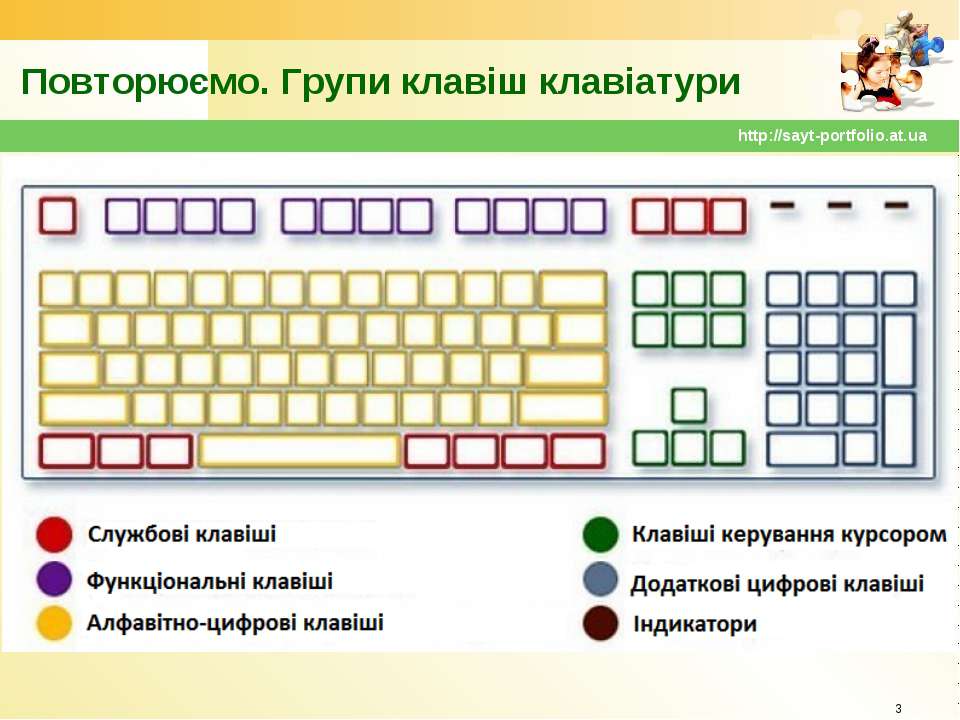
1:502 Думаю, для вас не является секретом, что клавиатура в основном используется для ввода данных в компьютер. Но кроме этого клавиатуру применяют и для осуществления различных операций по управлению компьютером. Только новичкам в компьютерах кажется, что клавиш на клавиатуре очень много и их все невозможно запомнить. Но использование сочетаний клавиш значительно увеличивает количество действий, которые можно выполнить, используя клавиатуру. 1:1321 Обычную клавиатуру можно условно разделить на несколько областей 1:1458 2:1973. В самой верхней области клавиатуры находятся клавиши, которые не используются для ввода данных в компьютер. 2:202 Эти клавиши выполняют вспомогательные действия, которые приведены в таблице ниже.
3:864 Под областью функциональных клавиш находится область символьных клавиш, в которой размещаются клавиши для ввода цифр, букв и других символов. 3:1132 3:1141 На многих клавишах изображено по два или три символа.
3:1243 3:1252 На буквенных клавишах изображены русские и латинские буквы, и при переключении языка ввода на английский язык, будут вводиться латинские буквы, а при переключении на русскую раскладку клавиатуры — русские буквы. В этой области есть клавиши, которые называют клавишами модификаторами (клавиши Ctrl, Alt и Shift). Эти клавиши получили такое название за то, что они позволяют изменять значения символьных клавиш. Мы еще не рассматривали ввод текста, но думаю, что следует ввести понятие текстового курсора, так как следующая группа клавиш связана именно с ним.
5:276 5:285 Текстовым курсором называется мигающая вертикальная или горизонтальная черточка, которая указывает на экране местоположение вновь вводимого с клавиатуры символа. Наверняка вы видели его, если запускали какую-нибудь программу для ввода текста.
Игры Бесплатно
Итак, клавиши управления текстовым курсором: 5:827 6:1333 Чуть повыше клавиш управления курсором обычно размещаются дополнительные клавиши, которые также имеют отношение к управлению курсором. 6:1591 6:8 Действия, выполняемые этими клавишами сложно описать без приведения практических примеров. Поэтому в таблице ниже я привожу краткое описание этих клавиш, и вы можете пользоваться данной таблицей в дальнейшем, как справочником. Вернитесь к ней, когда мы будем изучать работу в текстовых редакторах.
6:558 7:1064 В правой части клавиатуры находится дополнительная клавиатура, на которой расположены цифровые клавиши и клавиши математических действий, а так же дополнительная клавиша Enter. 7:1396 7:1405 Дополнительная клавиатура включается клавишей NumLock. 7:8 При отключенном режиме NumLock дополнительную клавиатуру можно использовать для управления курсором — на цифровых клавишах есть дополнительные надписи, указывающие на функциональность клавиши.
На многих (но не на всех) клавиатурах есть область, в которой находятся индикаторы режимов. Эти индикаторы загораются при нажатии соответствующей клавиши: 7:667 8:1181 Мы рассмотрели основные сочетания клавиш, но это далеко не все 8:1298 8:1307 Глобальные сочетания клавиш в Windows 8:1384 Ctrl + Tab ⇆ — переключение между закладками или окнами одного приложения; Alt + F4 — закрыть активное окно; Alt + Space (пробел) — открытие системного меню окна. С помощью него можно закрывать, сворачивать, разворачивать, перемещать и изменять размер окна без помощи мыши; Alt + ⇧ Shift или Ctrl + ⇧ Shift — переключить язык; Ctrl + Alt + Delete — открытие окна «Диспетчер задач» или «Безопасность Windows»; Ctrl + ⇧ Shift + Esc — открытие окна «Диспетчер задач»»; Win — открытие/закрытие меню «Пуск»; Ctrl + Esc — открытие/закрытие меню «Пуск»; Win + D — свернуть/восстановить все окна, включая диалоговые, т. Показать Рабочий стол; Win + E — открытие программы «Проводник»; Win + R — открытие окна «Запуск программы» («Пуск» - «Выполнить»); Win + F — открытие окна для поиска; Win + L — заблокировать компьютер; Win + M — сворачивает все окна, кроме диалоговых; Win + Pause/Break — открытие окна «Система»; Print Screen — поместить снимок всего экрана в буфер обмена.
+ Alt + ← / → — назад/вперёд; ALT + D — выделить текст в адресной строке браузера; ALT + Двойной щелчок левой кнопкой мыши» — открывает окно свойств объекта (аналог ALT + ↵ Enter ); ALT + Tab ⇆ — делает активным другое выполняющееся приложение (бывшее активным непосредственно перед текущим). Для переключения на другие приложения нажимайте клавишу Tab ⇆ несколько раз, не отпуская клавишу ALT. При этом в центре экрана появится панель, показывающая все запущенные приложения, и какое из них окажется активным, если вы отпустите клавишу ALT. Используя ALT + Tab ⇆, при переходе на приложение, которое было свернуто в панель задач, это приложение восстанавливается (разворачивается); Alt + ⇧ Shift + Tab ⇆ — переключение меду активными окнами в обратном направлении (от текущего активного к первому, ставшему неактивным, потом ко второму неактивному и т.д. По кругу); ALT + ESC — делает активным другое выполняющееся приложение (бывшее активным непосредственно перед текущим). Для переключения на другие приложения нажимайте клавишу ESC несколько раз, не отпуская клавишу ALT.
Игры Для Двоих
В отличие от сочетания ALT + Tab ⇆, в центре экрана панель, показывающая все запущенные приложения, не появится, а приложения будут активироваться в той последовательности, в которой были открыты. Используя ALT + ESC, при переходе на приложение, которое было свернуто в панель задач, это приложение не восстанавливается (не разворачивается). Свернутое активное окно можно развернуть нажатием клавиши ↵ Enter.
Win + Tab ⇆ — Переключение между кнопками приложений в Панели задач. При добавлении ⇧ Shift перебор идёт в обратном порядке. В Windows 7 эта комбинация 8:2948.
Игра Клавиатура Для Чайников
8:8 Как набрать на клавиатуре символы, которых на ней нет? 9:617 Например, знак евро €и многие другие. Оказывается, сделать это очень просто.